%20(1).png)
Como Criar um Dashboard mais SEGURO usando Claude Code, BigQuery e Apps Script
- Antonio Bennati

- 9 de abr.
- 16 min de leitura
Se no artigo anterior a ideia era conectar o Claude Code ao BigQuery, aqui a proposta é dar o passo seguinte.
Agora que a base já está acessível dentro do seu fluxo de trabalho, faz muito mais sentido transformar consultas e tabelas em algo visual, navegável e útil para análise no dia a dia. É aí que entra este segundo movimento. Usar o Claude Code para gerar a estrutura de um dashboard e publicar esse painel com Google Apps Script.
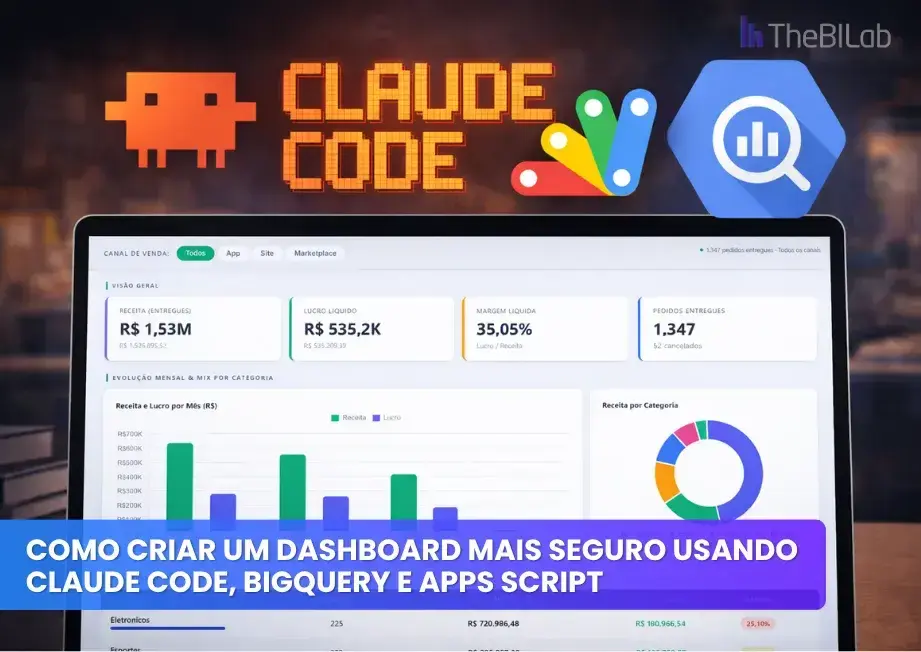
Na prática, o que esse processo entrega não é só um layout bonito. Ele cria uma ponte entre a sua base no Google BigQuery e uma interface que permite acompanhar indicadores, gráficos e rankings de forma muito mais rápida. No vídeo, isso aparece de maneira bem clara no resultado final, com cards de receita, lucro, margem, pedidos, ticket médio, evolução mensal, share por categoria, top 10 estados e até uma área de insights executivos.
O mais interessante aqui é que o Claude Code não entra apenas como um gerador de código. Ele ajuda a estruturar o raciocínio da aplicação. Com apoio da Skill DataVis, ele produz o código do back-end no Apps Script e também o HTML do dashboard, já pensando em visualização, cards, gráficos e organização dos dados.
Se você quer sair da fase de consulta e levar seus dados para uma camada visual mais útil para análise, este é o ponto em que a coisa começa a ganhar forma de produto interno.
O que você vai aprender neste artigo
Neste artigo, você vai aprender como usar Claude Code, Google BigQuery e Google Apps Script para criar um dashboard funcional, validar os dados diretamente na fonte e publicar o painel com mais controle de acesso.
Ao longo do tutorial, você vai entender como:
preparar um projeto no Google Apps Script
habilitar a BigQuery API dentro do script
usar a Skill DataVis para estruturar o dashboard
gerar os arquivos .gs e .html com o Claude Code
testar a função getDataJson
autorizar as permissões necessárias
publicar o dashboard como App da Web
controlar quem pode acessar o painel
validar os números no BigQuery para garantir precisão analítica
Ou seja, este não é só um artigo sobre front-end. É um fluxo completo de visualização de dados, com geração de código, camada de aplicação, validação analítica e publicação.
Antes de começar, um ponto importante
Este tutorial parte do pressuposto de que você já fez o setup anterior, com Claude Code conectado ao BigQuery via MCP.
Sem isso, o fluxo fica incompleto, porque o Claude precisa conseguir ler a estrutura da base para gerar o código com mais contexto. Quando o modelo enxerga tabelas, campos, lógica analítica e regras do projeto, a qualidade do dashboard tende a melhorar bastante.
Então, se você ainda não fez essa etapa, vale começar pelo artigo anterior e depois voltar para este conteúdo.
Prefere aprender vendo na prática?
Se você preferir acompanhar a construção visualmente, com Apps Script, Claude Code e implantação acontecendo na prática, este conteúdo também está no vídeo do canal. O artigo organiza a lógica do processo. O vídeo ajuda a enxergar melhor como cada etapa acontece na interface.
Por que usar Apps Script para publicar um dashboard conectado ao BigQuery
Quando alguém pensa em dashboard, normalmente imagina ferramentas tradicionais de BI ou aplicações web mais robustas. Mas para muitos cenários, principalmente testes, painéis internos, MVPs, aplicações analíticas mais leves e provas de conceito, o Google Apps Script cumpre muito bem esse papel.
Ele funciona como uma camada simples de aplicação, hospedada dentro do ecossistema Google. Isso facilita bastante quando você já trabalha com conta Google, BigQuery e ferramentas do mesmo ambiente.
No vídeo, esse caminho é usado como forma de transformar a estrutura analítica em um painel hospedado online, com URL própria, cards, gráficos e atualização dos dados.
O ganho aqui é prático. Em vez de montar toda uma aplicação do zero com servidor, deploy externo, autenticação separada e outras camadas técnicas, você usa o Apps Script como uma base rápida para publicar um dashboard funcional.
Isso não significa que ele substitui qualquer arquitetura de BI. Mas significa que ele pode ser uma alternativa muito interessante quando o objetivo é colocar algo de pé com velocidade, clareza e mais controle do que simplesmente espalhar prints, planilhas ou relatórios estáticos.

Como criar um dashboard com Claude Code, BigQuery e Apps Script
A partir daqui, vale olhar para o processo como uma sequência de etapas bem identificáveis. Isso ajuda tanto na execução quanto na compreensão do fluxo.
1. Prepare o ambiente no Google Apps Script
A primeira etapa prática é abrir o Google Apps Script e criar um novo projeto.
No vídeo, esse projeto é renomeado como dashboard ecommerce live, justamente para organizar melhor o material e deixar claro o objetivo da aplicação.
Esse passo parece simples, mas ele é importante porque marca a separação entre a etapa de análise e a etapa de publicação. Até aqui, você estava olhando para dados e consultas. A partir deste ponto, você começa a estruturar uma interface que vai consumir essas informações.
Também é aqui que o processo ganha uma cara mais clara de produto analítico. Em vez de só responder perguntas no ambiente do Claude Code, você passa a construir uma camada visual reaproveitável.
2. Habilite o BigQuery no Apps Script
Depois de criar o projeto, entra um dos passos mais críticos do processo. Habilitar o serviço do BigQuery dentro do Apps Script.
No vídeo, isso é feito na área de serviços do projeto, adicionando a BigQuery API ao script.
Sem esse passo, o Apps Script não consegue conversar com o BigQuery. E aí o dashboard pode até ter layout, mas não consegue buscar os dados corretamente.
Esse é um bom exemplo de algo que costuma gerar frustração. Às vezes a pessoa acha que o código do Claude está errado, quando na verdade a BigQuery API nem foi ativada no projeto. Por isso, essa etapa precisa estar muito clara no artigo e também na cabeça de quem está executando.
3. Use a Skill DataVis para estruturar o dashboard
No vídeo, a montagem do dashboard passa por uma etapa central. A criação e o uso da Skill DataVis dentro do projeto.
Esse ponto é importante porque o Claude Code não está trabalhando só com uma instrução genérica do tipo “faça um dashboard”. Ele recebe uma orientação mais especializada para lidar com visualização de dados.
Na prática, isso ajuda o Claude a responder melhor a tarefas como:
estruturar indicadores e gráficos
organizar o layout do painel
separar código de back-end e interface
pensar a apresentação dos dados de forma mais visual
gerar algo mais coerente com uma aplicação analítica
O vídeo também mostra que essa Skill DataVis é mencionada no claud.md, justamente para orientar quando ela deve ser invocada e em que tipo de tarefa faz sentido utilizá-la.
Esse detalhe faz diferença. Quando contexto, skill e objetivo estão alinhados, o resultado tende a ficar mais consistente, mais legível e mais útil para análise de dados.
4. Gere os arquivos .gs e .html com o Claude Code
Com Apps Script aberto, BigQuery habilitado e Skill DataVis configurada, chega a parte em que o Claude Code entra com mais força no processo.
No vídeo, o comando é direto. Criar um dashboard para a tabela de vendas no Google Apps Script. A partir disso, o Claude entende que precisa gerar os arquivos necessários para a aplicação e começa a estruturar o conteúdo correspondente.
O resultado principal dessa etapa são dois blocos de código:
um arquivo .gs, que será o back-end do Apps Script
um arquivo .html, que será a interface do dashboard
Esse ponto é importante porque o Claude não está só desenhando um layout. Ele está separando responsabilidade entre busca de dados e apresentação visual. Essa divisão deixa o projeto muito mais organizado e facilita ajustes futuros.
Também ajuda o leitor a entender uma coisa importante. O Claude Code acelera a construção, mas não elimina a necessidade de estrutura. O projeto continua precisando de organização mínima para funcionar bem.
5. Insira o código no Apps Script e organize a estrutura do projeto
Depois que o Claude gera o material, você precisa levar cada parte para o lugar certo dentro do projeto.
No vídeo, o código .gs é copiado e colado no arquivo principal do Apps Script, substituindo o que já existia ali.
Depois disso, é criado um novo arquivo HTML, nomeado como dashboard, e o conteúdo da interface é colado nesse arquivo específico.
Essa separação é uma das partes mais importantes do fluxo. É ela que permite manter a lógica do projeto mais clara:
o Apps Script cuida da busca e entrega dos dados
o HTML cuida da visualização
Para quem está começando, essa etapa também ajuda a entender que o Claude não substitui a necessidade de organizar bem o projeto. Ele acelera a produção, mas ainda depende de você executar corretamente a estrutura.
6. Teste a função getDataJson e autorize as permissões
Depois de colar os arquivos, o próximo passo é testar a aplicação.
No vídeo, isso é feito selecionando a função getDataJson e executando-a diretamente dentro do Apps Script. É nesse momento que o Google solicita as permissões necessárias, incluindo acesso ao BigQuery e ao Drive.
Esse passo é importante por dois motivos.
Primeiro, porque valida que o script consegue buscar os dados de fato.
Segundo, porque ele antecipa problemas antes da publicação. Se algo estiver errado em permissões, autenticação ou serviço habilitado, você tende a descobrir aqui, e não depois do dashboard publicado.
No fluxo do vídeo, após a autorização e a execução, o projeto segue para a implantação, o que indica que essa etapa foi concluída corretamente.
Essa é uma etapa muito boa para destacar em GEO também, porque resolve uma dúvida real de muita gente. Não basta gerar o código. É preciso testar a função que busca os dados e confirmar que a camada analítica está realmente funcionando.
7. Publique o dashboard como App da Web
Com o teste concluído, entra a etapa que transforma o projeto em algo acessível por URL.
No vídeo, isso é feito pela opção de Nova implantação, escolhendo o tipo App da Web.
É nesse momento que você define quem executa a aplicação e quem pode acessá-la. No exemplo mostrado, a configuração escolhida foi manter o acesso restrito ao próprio usuário, justamente como forma de tornar o projeto mais seguro naquele contexto.
Esse detalhe é valioso porque mostra algo prático e real. Publicar não significa necessariamente abrir o dashboard para todo mundo. Você pode começar com acesso controlado, validar a aplicação e depois decidir se vale ampliar o compartilhamento.
Depois da implantação, o Apps Script gera a URL do painel hospedado, e o dashboard já pode ser aberto no navegador.
8. Controle quem pode acessar o painel
Esse ponto merece destaque próprio porque ele é uma diferença importante entre simplesmente compartilhar uma planilha e publicar uma visualização com mais controle.
No vídeo, o painel é configurado para ficar restrito ao próprio usuário. Isso já mostra uma prática interessante para testes, protótipos e primeiros cenários de validação.
Na prática, isso permite:
validar o painel antes de ampliar o acesso
evitar compartilhamento prematuro
reduzir risco de exposição desnecessária
manter uma camada mínima de governança
Esse tipo de detalhe faz diferença principalmente quando você começa a pensar em dashboards internos, análises estratégicas ou projetos que ainda estão em fase de refinamento.
O que esse dashboard entrega na prática para análise de dados
O resultado final do vídeo ajuda bastante a mostrar o valor desse processo.
O painel criado traz:
cards de receita total, lucro, margem, pedidos e ticket médio
evolução mensal de receita e lucro
share por categoria
ranking e desempenho por categoria
top 10 estados por receita
bloco de insights executivos
informação sobre atualização dos dados
Mais do que o número de gráficos, o que chama atenção aqui é a utilidade analítica. O painel foi construído para acelerar leitura de performance, comparação de categorias, entendimento de canais e interpretação executiva dos dados.
Isso reforça um ponto importante. O valor do dashboard não está em ter vários gráficos. Está em conseguir transformar a base em leitura útil de negócio.
Quando o painel é bem estruturado, ele deixa de ser só uma vitrine visual e passa a funcionar como uma camada real de análise.
Como validar se o dashboard está correto no BigQuery
Esse é um dos pontos mais valiosos do artigo e precisa ser tratado como um bloco central.
Depois do painel pronto, os números exibidos no dashboard são comparados com uma query no BigQuery. Receita, margem e ticket médio batem com o que foi retornado no painel, com pequenas diferenças apenas de arredondamento decimal.
Isso é importante por um motivo simples. Em análise de dados, visual bonito não substitui validação.
O dashboard pode estar bem desenhado. O Claude Code pode ter gerado algo com aparência profissional. Os gráficos podem parecer coerentes. Ainda assim, o dado precisa ser conferido na fonte.
É justamente esse tipo de validação que aumenta a confiança no projeto. Quando você compara os indicadores do painel com a query original no BigQuery, o dashboard deixa de ser apenas uma interface bonita e passa a ter sustentação analítica.
Esse ponto também ajuda a fortalecer autoridade do conteúdo. Porque mostra que o processo não termina quando o HTML aparece na tela. Ele só fica realmente confiável quando os números batem na origem.
Por que validar o painel diretamente no BigQuery melhora a precisão analítica
Vale desenvolver um pouco mais esse raciocínio, porque ele é um diferencial relevante do fluxo.
Muita gente usa IA para gerar visualização, mas para na etapa da entrega visual. Aqui, o caminho mostrado vai além. Primeiro, o painel é gerado. Depois, os indicadores são checados diretamente na base.
Esse cuidado reduz o risco de erro silencioso, ajuda a encontrar problemas de lógica, revela eventuais arredondamentos e melhora a credibilidade do dashboard.
Na prática, isso reforça três coisas:
precisão analítica
confiabilidade da visualização
maturidade na forma de usar IA com dados
Esse é o tipo de detalhe que diferencia um conteúdo superficial de um fluxo realmente aplicável no dia a dia.
Como adaptar o dashboard depois de publicado
Outro ponto interessante do vídeo é que o painel não é tratado como algo fechado.
O próprio fluxo mostra que depois de pronto você pode pedir ao Claude para adaptar a versão, trocar visual escuro por claro, trazer mais análises ou ajustar a estrutura conforme a necessidade.
Isso faz bastante diferença no dia a dia porque tira a ideia de que você precisa recomeçar tudo a cada mudança. Quando a base já está conectada e o projeto já foi estruturado, os ajustes viram uma etapa muito mais leve.
Na prática, isso abre espaço para evoluções como:
novos filtros
gráficos adicionais
mudança de tema visual
inclusão de novos KPIs
refinamento da área de insights
Esse potencial de iteração é importante porque dashboard raramente nasce pronto. O mais comum é ele evoluir conforme o uso, as dúvidas do negócio e o amadurecimento da análise.
Como publicar o dashboard com mais controle de acesso
Aqui vale um cuidado parecido com o do artigo anterior.
O ponto não é vender essa arquitetura como perfeita para qualquer cenário. O ponto é mostrar que ela pode ser mais organizada e mais controlada do que fluxos manuais, em que dados ficam espalhados entre planilhas, prints, arquivos exportados e versões circulando por e-mail ou chat.
No vídeo, o projeto é implantado com acesso restrito ao próprio usuário, e a planilha de apoio também permanece restrita ao mesmo login utilizado no exercício.
Isso mostra uma prática simples, mas relevante. Você consegue publicar, testar e validar o painel sem necessariamente abrir o acesso para mais pessoas antes da hora.
Em outras palavras, o Apps Script não serve só para colocar o dashboard online. Ele também permite trabalhar com uma camada mínima de controle sobre quem executa e quem acessa a aplicação.
Esse ponto ganha ainda mais valor quando o painel trabalha com dados internos, resultados de negócio ou indicadores que não devem circular livremente.
Por que essa abordagem pode ser mais controlada do que compartilhar planilhas ou relatórios soltos
Esse é um bom complemento do ponto anterior.
Quando você depende de planilhas espalhadas, prints de tela, exports em CSV ou relatórios estáticos enviados por e-mail, perde bastante controle sobre atualização, versão e acesso. Já quando a visualização está publicada em um fluxo organizado, com camada de aplicação e acesso mais definido, a governança tende a melhorar.
Aqui não se trata de prometer segurança absoluta. Trata-se de reconhecer que o desenho da solução pode ser mais controlado do que formas improvisadas de circulação de dados.
Isso é especialmente relevante para times que querem começar simples, mas sem cair no caos operacional logo no primeiro passo.
Limitações dessa abordagem com Claude Code, BigQuery e Apps Script
Também vale alinhar expectativa.
Esse fluxo é muito bom para criar dashboards de forma mais rápida, com apoio de IA e dentro do ecossistema Google. Mas isso não significa que ele substitui qualquer arquitetura mais robusta de BI, engenharia ou produto de dados.
Existem limites importantes:
a qualidade do painel depende da qualidade da base
a visualização depende do que foi bem descrito no contexto e no prompt
o código gerado continua precisando de validação
projetos maiores podem pedir governança, performance e manutenção mais estruturadas
ambientes mais sensíveis podem exigir camadas adicionais de controle e arquitetura
Então o melhor jeito de olhar para essa abordagem é como uma forma inteligente de ganhar velocidade e reduzir esforço em cenários onde isso faz sentido.
Esse fluxo serve para análise de dados profissional?
Serve, desde que a expectativa esteja bem ajustada.
Para testes, dashboards internos, painéis analíticos de apoio, MVPs e projetos enxutos, o fluxo é bastante útil. Ele ajuda a encurtar o caminho entre a base e a interface, o que já representa um ganho real para muita gente.
Ao mesmo tempo, o fato de o dashboard ser gerado com ajuda de IA não elimina a necessidade de revisão, validação e raciocínio analítico. O que torna o processo profissional não é apenas a ferramenta usada. É a forma como você estrutura contexto, valida os dados, controla acessos e interpreta o resultado.
Ou seja, a parte técnica importa. Mas a parte analítica continua importando tanto quanto.
Vale a pena usar esse fluxo no dia a dia?
Na minha visão, sim, principalmente para quem quer sair da fase de consulta e transformar dados em uma interface visual útil sem montar uma aplicação inteira do zero.
O maior ganho está em encurtar a distância entre a base e o painel.
Você já tem os dados no BigQuery. O Claude Code ajuda a gerar a camada de aplicação. O Apps Script publica. E você passa a ter um dashboard funcional com muito menos atrito do que teria em um fluxo totalmente manual.
Isso não elimina a necessidade de pensamento analítico, revisão ou cuidado com acesso. Mas torna a execução bem mais fluida.
Conclusão
Se o primeiro artigo era sobre conexão, este aqui é sobre transformação.
Você deixa de olhar apenas para consultas e passa a construir uma camada visual em cima da base. E isso muda bastante a forma como o dado circula dentro do trabalho. O que antes estava restrito a SQL e tabela passa a ganhar formato de painel, com leitura mais rápida, organização visual e potencial de compartilhamento muito maior.
O mais interessante é que esse processo não exige uma aplicação pesada desde o início. Com Claude Code, BigQuery, Skill DataVis e Apps Script, já dá para construir algo útil, funcional e com um nível bem bom de controle sobre publicação e acesso.
O principal ganho desse fluxo não está apenas na velocidade. Está em conseguir transformar uma base no BigQuery em um dashboard funcional, validar os números diretamente na origem e publicar a visualização com mais controle sobre acesso e uso.
FAQ sobre dashboard com Claude Code, BigQuery e Apps Script
Preciso saber programar para criar esse dashboard?
Não necessariamente. Conhecimento básico ajuda bastante, principalmente para entender estrutura de arquivo, permissões, testes e lógica da aplicação. Mas a proposta do fluxo é justamente usar o Claude Code para reduzir a parte mais pesada da geração inicial de código.
Quais são os pré-requisitos para criar esse dashboard?
Você precisa ter o Claude Code funcionando no ambiente, acesso à base no BigQuery, o projeto configurado no Google Apps Script e, idealmente, o setup anterior já pronto com a conexão via MCP. Isso ajuda o Claude a gerar o dashboard com mais contexto.
O painel atualiza automaticamente ou sob demanda?
O mais correto, com base no que o vídeo mostra, é falar em atualização sob demanda. Ou seja, o painel pode buscar os dados mais recentes do BigQuery quando é executado, recarregado ou atualizado, mas eu evitaria chamar isso de tempo real absoluto.
Como validar se os números do dashboard estão corretos?
O ideal é comparar os indicadores exibidos no painel com uma query executada diretamente no BigQuery. No tutorial, essa validação é feita com métricas como receita, margem e ticket médio, justamente para confirmar que o dashboard está refletindo corretamente os dados da base.
O Claude Code cria sozinho o dashboard inteiro?
Ele pode gerar a maior parte da estrutura inicial, incluindo o código do Apps Script e o HTML da interface. Mas você ainda precisa organizar os arquivos no projeto, testar a função que busca os dados, autorizar permissões e validar se os números estão corretos.
Para que serve a Skill DataVis nesse processo?
A Skill DataVis ajuda o Claude Code a estruturar melhor a parte visual do dashboard. Na prática, ela orienta a geração de elementos como cards, gráficos, organização de blocos e apresentação analítica dos dados de forma mais coerente.
Esse fluxo serve para análise de dados profissional?
Pode servir, principalmente para cenários em que você quer criar uma camada visual útil com mais velocidade. O ponto decisivo é validar os dados, revisar a lógica e controlar o acesso de forma adequada.
Posso usar outras fontes de dados além do Google Planilhas?
Sim. O ponto principal é que os dados estejam centralizados ou acessíveis de forma adequada no BigQuery. Então, além do Google Planilhas, você pode trabalhar com dados vindos de APIs, CRMs, plataformas de mídia, ERPs e outras fontes que alimentem essa base.
Posso deixar o dashboard privado?
Sim. No fluxo mostrado no vídeo, o painel é publicado com acesso restrito ao próprio usuário. Isso é útil para testar, validar e ajustar o projeto antes de decidir se faz sentido ampliar o compartilhamento.
Quem pode acessar o dashboard depois de publicado?
Isso depende da configuração escolhida na implantação do Apps Script. Você pode manter o acesso restrito ou ampliar o compartilhamento, dependendo da necessidade do projeto e do nível de controle que você quer ter sobre o painel.
Usar BigQuery e Apps Script gera custo?
Pode gerar, dependendo do seu uso. O BigQuery tem cobrança baseada principalmente em armazenamento e consultas, enquanto o Apps Script possui limites dentro do ecossistema Google. Para projetos menores, testes e MVPs, isso pode ser bem viável, mas vale acompanhar o consumo se o painel começar a crescer.
Esse fluxo serve para dashboards internos de empresa?
Sim. Ele pode funcionar muito bem para dashboards internos, provas de conceito, MVPs e projetos analíticos mais enxutos. O ponto importante é validar os dados, revisar a lógica e controlar o acesso de acordo com o contexto do negócio.
Esse fluxo serve para análise de dados profissional?
Pode servir, sim, especialmente para dashboards internos, MVPs, provas de conceito e projetos em que você quer ganhar velocidade sem abrir mão de validação. O ponto decisivo não é só gerar o painel com IA, mas revisar a lógica, validar os números na origem e controlar bem o acesso ao que foi publicado.
Posso adaptar o dashboard depois de publicado?
Sim. Esse é um dos pontos interessantes do fluxo. Depois da primeira versão pronta, você pode pedir ao Claude Code para ajustar layout, criar novas análises, incluir filtros, mudar o tema visual ou reorganizar o painel conforme a necessidade.
Qual é a principal vantagem desse fluxo com Claude Code, BigQuery e Apps Script?
A principal vantagem é encurtar o caminho entre a base de dados e a interface final. Em vez de montar tudo manualmente do zero, você usa o Claude Code para acelerar a construção, valida os dados no BigQuery e publica o dashboard com mais controle dentro do ecossistema Google.
🌟 Seja Membro do TheBILab - É Gratuito
Tenha acesso a uma área exclusiva com minicursos, eBooks e materiais sobre dados, IA e automação. Receba no seu e-mail, toda semana, os melhores conteúdos para se manter atualizado.➡️ Quero Ser Membro
🎥 Aprenda na prática com nossos vídeos no YouTube
Assista tutoriais, estudos de caso e aulas rápidas sobre como criar dashboards, usar IA e aplicar dados no dia a dia. ➡️ Acessar Canal
🤝 Soluções para empresas que querem ir além com dados e IA
O TheBILab oferece palestras, mentorias e serviços em Análise de Dados, IA, Web Analytics, Automação e muito mais.➡️ Fale com a Gente