%20(1).png)
Como Conectar o Power BI ao Claude via MCP e Criar Dashboards com IA
- Antonio Bennati

- 21 de abr.
- 13 min de leitura
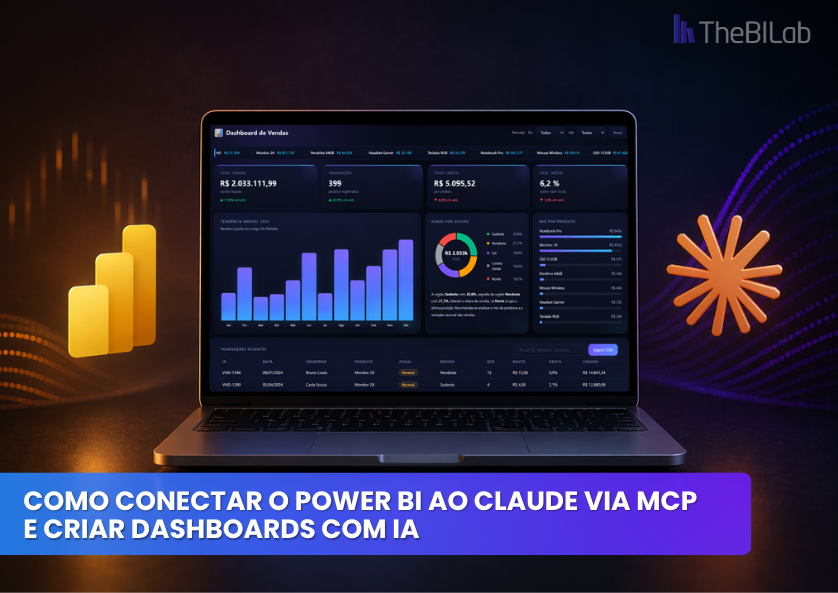
Conectar o Power BI ao Claude via MCP é uma das abordagens mais práticas para quem quer acelerar a criação de dashboards analíticos e interativos com apoio de inteligência artificial.
Neste tutorial, você vai aprender como configurar essa conexão do zero, como fazer o Claude ler o modelo semântico do Power BI, como gerar medidas DAX automaticamente e como transformar tudo isso em um dashboard HTML funcional, com gráficos, filtros e ticker dinâmico.
Se você trabalha com análise de dados, Business Intelligence ou quer explorar novas formas de construir painéis no Power BI com apoio de IA, esse é um daqueles workflows que vale a pena entender com calma.
Neste tutorial, você vai aprender:
O que é MCP e como ele conecta o Claude ao Power BI
Como configurar o ambiente (VS Code, Claude Desktop, extensão MCP)
Como fazer o Claude ler tabelas e colunas do modelo semântico
Como gerar medidas DAX diretamente no Power BI com IA
Como criar um dashboard HTML interativo dentro do Power BI
Como validar os dados antes de publicar o painel
Como refinar o visual com referência estética externa
Prefere aprender vendo na prática?
Se você quiser ver a conexão com o Power BI acontecendo, a leitura do modelo pelo Claude, a criação das medidas DAX, a geração do HTML e os ajustes visuais do dashboard em tempo real, este conteúdo também está disponível no vídeo do canal.
O que é MCP e por que ele muda esse tipo de fluxo
MCP (Model Context Protocol) é um protocolo que permite conectar modelos de linguagem, como o Claude, a ferramentas e fontes de dados externas de forma estruturada. No contexto do Power BI, o MCP funciona como uma ponte entre o Claude e o modelo semântico do relatório aberto, permitindo que a IA leia tabelas, colunas e medidas e atue sobre eles com precisão.
Esse ponto é importante porque muda o nível da interação. Você não está apenas pedindo ideias genéricas para um chatbot. Você está conectando a IA a uma estrutura real de dados que está aberta no Power BI. A partir disso, o Claude pode mapear a base, sugerir ou criar medidas, estruturar elementos que serão usados no visual em HTML e acelerar partes que normalmente demandariam mais tempo operacional.
É por isso que esse fluxo chama atenção. Ele aproxima IA e BI de uma forma mais prática e mais aplicável.
O resultado final do dashboard criado com Claude e Power BI
O dashboard gerado nesse fluxo combina elementos analíticos e visuais que normalmente exigiriam desenvolvimento manual separado. Há um ticker no estilo canal de notícias passando informações no rodapé, cards com KPIs principais, comparação com o mês anterior, gráficos com tooltip, análise dinâmica por região e uma tabela inteligente com busca automática por termo. Tudo isso foi montado com apoio do Claude a partir da conexão via MCP e da lógica construída no modelo.
A base usada no exemplo é fictícia e contém vendas de produtos de tecnologia. Com ela, o painel apresenta total de vendas, transações, ticket médio, desconto médio, share por região, análise dinâmica e filtro por vendedor ou produto. Quando um filtro é aplicado, o dashboard se reprocesa e ajusta os indicadores e os gráficos conforme o contexto selecionado.
Esse tipo de resultado é interessante porque mostra um caminho intermediário entre o dashboard padrão e uma experiência visual mais personalizada dentro do próprio ecossistema do Power BI.
Pré-requisitos para conectar Claude ao Power BI via MCP
Para conectar o Power BI ao Claude via MCP, você precisa ter instalado e configurado:
VS Code — usado para instalar a extensão MCP do Power BI
Claude Desktop — onde o servidor MCP é registrado e iniciado
Power BI Desktop — com o arquivo .pbix aberto durante toda a sessão
Extensão Power BI Modeling MCP Server — disponível no marketplace do VS Code
Plano do Claude compatível — necessário para uso com MCP e Skills
Skills configuradas — para melhorar a qualidade das respostas da IA
Passo a passo para conectar o Power BI ao Claude via MCP e criar um dashboard em HTML
1. Como instalar os pré-requisitos para conectar Power BI ao Claude
O primeiro passo é instalar o VS Code, o Claude Desktop, o Power BI Desktop e a extensão Power BI Modeling MCP Server.
Essa base é importante porque o Claude não cria a conexão sozinho. Ele depende de um servidor MCP ativo e de um arquivo .pbix aberto no Power BI para conseguir ler o modelo semântico e atuar sobre ele.
Um ponto importante: o arquivo do Power BI precisa permanecer aberto durante toda a sessão, porque o Claude acessa o modelo do arquivo ativo, não cria a conexão por conta própria.
2. Instale a extensão Power BI Modeling MCP Server no VS Code
Com o VS Code instalado, abra a área de extensões e busque por Power BI Modeling MCP Server. É essa extensão que fornece o executável necessário para a ponte entre o Claude Desktop e o Power BI. Sem ela, o Claude não consegue interagir com o modelo do Power BI via MCP.
3. Localize o caminho do executável do MCP
Depois de instalar a extensão, localize o caminho do executável dentro da pasta de extensões do VS Code. Esse caminho será colado no arquivo de configuração do Claude Desktop, sem ele, o Claude não sabe qual servidor MCP deve iniciar.
O caminho varia conforme a versão instalada da extensão, então verifique a pasta correta antes de seguir.
4. Configure o arquivo JSON do Claude Desktop corretamente
Com o caminho do executável em mãos, edite o arquivo claude_desktop_config.json dentro das configurações do Claude Desktop, na área de desenvolvedor.
O caminho precisa ser colado corretamente, em muitos casos, as barras invertidas precisam ser ajustadas para não quebrar a leitura do JSON.
Um detalhe crítico: os argumentos --start e --skipconfirmation precisam estar no arquivo para evitar erros de inicialização e telas interativas que interrompam a conexão.
5. Reinicie o Claude Desktop e confirme se o servidor está em running
Depois de salvar o JSON, encerre o Claude Desktop completamente e reabra. Só após o reinício completo o arquivo de configuração é recarregado.
Volte à área de desenvolvedor e verifique se o servidor do Power BI aparece como running, esse é o sinal de que a configuração foi aplicada com sucesso e de que o Claude está pronto para se conectar ao Power BI via MCP.
6. Importe sua base no Power BI e deixe o arquivo .pbix aberto
Com a conexão configurada, importe sua base de dados no Power BI Desktop, pode ser uma planilha de vendas ou qualquer outra fonte compatível.
O ponto mais importante é que o arquivo .pbix precisa permanecer aberto durante toda a sessão. O MCP não abre o Power BI por você. O Power BI precisa estar aberto com o projeto carregado para que a leitura das tabelas, colunas e medidas aconteça corretamente.
7. Ative os recursos necessários no Power BI Desktop
Ative os três recursos: formato TMDL, formato de metadados aprimorado PBIR e, se disponível, a opção de preparar dados para IA. Eles garantem que o servidor MCP consiga interagir corretamente com o modelo semântico.
8. Adicione o visual de HTML no Power BI
Antes de gerar o dashboard final, adicione o visual HTML Content no Power BI Desktop. Essa etapa é necessária porque o resultado gerado pelo Claude será uma medida em HTML, e você precisa de um visual compatível para renderizá-la no relatório.
Sem isso, o HTML pode aparecer apenas como texto. Se o visual bloquear scripts por segurança, teste o visual HTML Content do Pitch Technologies como alternativa.
9. Como testar se a conexão MCP entre Power BI e Claude está funcionando
Antes de pedir qualquer dashboard, valide se a conexão MCP está funcionando. Peça ao Claude para listar tabelas e colunas do modelo aberto. Esse comando simples evita perder tempo tentando gerar medidas ou HTML antes de confirmar o básico.
Quando o Claude responder com a estrutura do modelo, a ponte entre Power BI e Claude está ativa e os dados já podem ser explorados.
10. Use Skills para melhorar a qualidade das respostas
Trabalhar com Skills no Claude torna o processo mais eficiente e direcionado. Isso não é um requisito técnico absoluto para o MCP funcionar, mas melhora muito a qualidade do resultado.
Uma Skill específica para Power BI e outra voltada ao dashboard em HTML ajudam o Claude a manter consistência na estrutura visual, nos componentes analíticos e no estilo de saída.
O ponto importante é que cada Skill precisa ser adaptada à realidade do seu projeto, o que funciona para uma base de vendas pode precisar de ajustes para outro contexto.
11. Como gerar medidas DAX no Power BI usando o Claude via MCP
Antes de gerar qualquer visual, o primeiro passo é criar as medidas fundamentais do negócio: total de vendas, quantidade de itens, número de transações, ticket médio e desconto médio.
Essa é a base que vai sustentar toda a leitura do dashboard. A lógica aqui é clara: você precisa validar os indicadores principais antes de pensar em como exibi-los. O projeto é implementado em etapas, primeiro os dados, depois o visual.
12. Valide os números antes de avançar para o HTML
Não basta pedir para a IA gerar medidas. É necessário conferir se os totais gerados pelo Claude batem com a planilha original antes de avançar para o HTML.
Verifique: total de vendas, número de transações, ticket médio, desconto médio e coerência dos filtros. Um dashboard bonito com números errados compromete toda a apresentação, por isso essa etapa não é opcional.
13. Crie as medidas JSON que vão alimentar o visual HTML
Depois das métricas centrais, a construção avança para uma segunda camada: as medidas em JSON usadas para alimentar o dashboard HTML. Essa etapa é decisiva porque o painel não nasce diretamente do DAX simples.
Ele depende de medidas estruturadas para análise mensal, agrupamentos, tabela detalhada, visão por região e canal, além do ticker.
Esse é o ponto que diferencia esse fluxo de um dashboard comum no Power BI. Aqui, o Claude ajuda a transformar o modelo em uma camada de dados pronta para ser consumida por um visual HTML interativo.
14. Peça ao Claude para gerar a medida HTML do dashboard completo
Só depois de validar as medidas principais e as medidas JSON de apoio é que entra a geração do HTML final. O prompt para essa etapa é mais extenso e deve trazer regras técnicas, componentes visuais, KPIs, gráfico mensal, donut por região, tabela detalhada, ticker, CSS e validações.
O Claude não está apenas sugerindo ideias nesse momento, ele está gerando a medida DAX com HTML, CSS e lógica completa para o dashboard funcionar dentro do Power BI.
15. Arraste a medida HTML para o visual e teste o comportamento do painel
Com a medida HTML pronta, arraste-a para o campo de valores do visual HTML dentro do Power BI e analise o comportamento do painel. Bugs iniciais são comuns nessa etapa, principalmente em filtros, ticker e carregamento visual.
Essa fase é de teste e ajuste. O objetivo não é só ver um layout bonito, mas confirmar que cards, gráficos, tabela, busca e filtros estão reagindo corretamente ao contexto selecionado.
16. Como validar o dashboard do Power BI com filtros e cenários reais
Depois da primeira renderização, feche e reabra o projeto para verificar se tudo está funcionando corretamente: ticker, filtros de mês, busca por vendedor e leitura dinâmica por produto.
Teste com cenários reais, troque o período, filtre por vendedor, pesquise um produto e observe se os indicadores se recalculam de forma coerente. Essa etapa de depuração é o que separa um tutorial de um projeto confiável.
17. Refine apenas o visual sem mexer nas medidas analíticas
Mesmo com o painel funcional, ainda é possível melhorar a parte estética usando uma referência externa, como um dashboard encontrado no Dribbble.
A boa prática aqui é pedir ao Claude para alterar apenas CSS, cores, paleta e aparência, sem modificar medidas, regras de análise ou estrutura dos dados.
Isso preserva uma separação importante: camada visual de um lado, camada analítica do outro. Primeiro você valida o dado. Depois você refina o design.
18. Faça uma validação final antes de publicar ou apresentar
O processo não termina quando o HTML aparece. Antes de publicar ou apresentar, percorra o checklist completo: total de vendas, quantidade de transações, ticket médio, desconto, donut por região, gráfico mensal com tooltip, ticker, filtro de data, busca por vendedor ou produto e exportação de CSV.
Só quando todos esses itens estiverem funcionando e com números coerentes o dashboard está de fato pronto.

Por que as Skills fazem diferença nesse projeto
Não basta conectar ferramenta com ferramenta. O uso de Skills melhora bastante a qualidade do resultado. Nesse projeto, foram utilizadas duas Skills relacionadas ao Power BI: uma obtida externamente e outra criada de forma personalizada com base em um projeto já realizado, para tornar o processo mais eficiente em trabalhos futuros.
Essa parte importa porque mostra um raciocínio mais maduro no uso de IA. Em vez de depender apenas de prompts genéricos, o fluxo passa a contar com instruções especializadas para orientar o Claude sobre modelagem, HTML, visualização e construção do dashboard. O resultado tende a ser mais consistente, mais próximo do que o projeto precisa e menos improvisado.
Para quem quer escalar esse tipo de uso, essa lógica de criar Skills próprias faz bastante sentido.
Como melhorar o visual com referência externa
Depois que o dashboard está funcional, ainda é possível evoluir a parte estética sem reconstruir nada. Basta buscar uma referência visual em plataformas como o Dribbble, selecionar um dashboard inspirador e pedir ao Claude que adapte o HTML para seguir aquela linha visual, sem alterar medidas, análises ou lógica dos dados.
Essa é uma aplicação prática de IA que vai além do cálculo e entra no refinamento de design. Em vez de começar do zero, você reaproveita o HTML já funcional e atua sobre a camada visual, ajustando paleta, estilo e acabamento da interface. Depois dessa adaptação, o painel ganha uma aparência mais refinada, com degradês, blurs e um visual mais próximo da referência escolhida.
Para quem quer entregar dashboards mais impactantes, essa abordagem pode economizar bastante tempo.
O que esse fluxo ensina sobre o futuro do BI com IA
Talvez a maior lição desse processo não seja apenas a conexão em si. O que fica claro ao percorrer cada etapa é que o trabalho com BI está entrando em uma fase em que saber conversar com IA, estruturar contexto, validar números e orientar a geração de visuais passa a ser um diferencial real.
Não se trata de apertar um botão e deixar tudo na mão da ferramenta. O fluxo funciona porque existe entendimento prévio da base, definição clara do que precisa ser analisado, preocupação com validação e uso estratégico de Skills e prompts. A IA acelera a construção, mas o valor continua vindo da capacidade analítica de quem conduz o projeto.
É exatamente esse tipo de combinação que deve ganhar cada vez mais espaço nos times de dados.
Em termos práticos: o analista que souber orientar a IA com contexto e validar o resultado com rigor vai entregar mais, em menos tempo, com mais qualidade. Essa é a combinação que define o perfil de BI com IA que o mercado começa a valorizar. Antonio Bennati Especialista em Dados e IA
Quando esse tipo de projeto faz mais sentido
Esse workflow tende a fazer bastante sentido em cenários como:
Projetos em que você quer acelerar a prototipação de dashboards no Power BI.
Demandas em que o visual padrão não entrega a experiência desejada.
Casos em que a camada analítica já existe, mas o acabamento visual e a interatividade precisam evoluir.
Contextos em que o analista quer produzir mais rápido sem abrir mão da validação dos dados.
Também pode ser útil para quem quer explorar novos formatos de entrega em BI, sobretudo quando existe interesse em unir análise, HTML, personalização e IA em um mesmo processo.
Conclusão
Conectar o Power BI ao Claude via MCP combina modelagem semântica, geração de DAX por IA e visualização em HTML em um único fluxo integrado. O resultado é um processo mais ágil de construção de dashboards, sem abrir mão da validação analítica que garante confiabilidade nos números.
O Claude não é usado só para sugerir fórmulas. Ele lê o modelo semântico, cria medidas DAX, estrutura saídas em JSON, monta um dashboard em HTML e ainda ajuda a refinar o visual final com base em uma referência estética.
Mais importante do que a velocidade, porém, é a combinação entre automação e responsabilidade analítica. O próprio fluxo mostra que conhecer a base, validar os números e revisar o resultado continua sendo essencial. Quando isso acontece, a IA deixa de ser só uma curiosidade e passa a ser uma aliada real na construção de projetos de Business Intelligence mais rápidos, mais criativos e mais sofisticados.
Se a sua ideia é evoluir no uso de IA para análise de dados e construir dashboards mais profissionais, esse tipo de processo merece sua atenção.
FAQ: Perguntas Frequentes
O que é MCP no Power BI com Claude?
É o método de conexão que permite ao Claude acessar o contexto do modelo semântico aberto no Power BI. Com isso, a IA consegue ler tabelas, colunas e medidas e atuar de forma mais integrada no projeto.
Preciso saber DAX para usar esse fluxo?
Ter noção de DAX ajuda bastante, principalmente para validar as medidas criadas e revisar a lógica do modelo. Mas o fluxo mostrado reduz muito o esforço manual inicial, porque o Claude ajuda a construir as medidas diretamente no Power BI.
O Claude cria só as medidas ou também o dashboard?
No exemplo do vídeo, ele faz as duas coisas. Primeiro cria medidas DAX analíticas. Depois cria medidas em JSON para embasar o visual. Por fim, gera a medida HTML que alimenta o dashboard dentro do Power BI.
O dashboard fica realmente interativo?
Sim. No fluxo mostrado, o painel responde a filtros, busca automática, alteração de mês, tooltip, ticker e leitura dinâmica de análises por contexto.
Esse fluxo substitui o trabalho do analista de dados?
Não. Ele acelera partes importantes da construção, mas continua sendo necessário entender a base, saber o que analisar, revisar as medidas e validar os resultados antes de considerar o painel confiável.
Posso adaptar o visual depois que o dashboard já estiver pronto?
Sim. O vídeo mostra justamente esse caminho, usando uma referência externa para pedir ao Claude uma nova versão do HTML, sem mexer na lógica das análises nem nas medidas do projeto.
É possível usar esse fluxo com bases de dados reais, não apenas exemplos fictícios?
Sim. O fluxo funciona com qualquer arquivo .pbix que esteja aberto no Power BI Desktop. A base fictícia usada no tutorial serve apenas para demonstração. Em projetos reais, o processo de configuração, leitura do modelo e geração de medidas é o mesmo.
O dashboard HTML gerado pelo Claude funciona no Power BI Service (online)?
Depende do visual HTML utilizado. No Power BI Desktop, o visual HTML Content renderiza normalmente. No Power BI Service, o comportamento pode variar conforme as políticas de segurança do ambiente e o tipo de visual instalado.
🌟 Seja Membro do TheBILab - É Gratuito
Tenha acesso a uma área exclusiva com minicursos, eBooks e materiais sobre dados, IA e automação. Receba no seu e-mail, toda semana, os melhores conteúdos para se manter atualizado.➡️ Quero Ser Membro
🎥 Aprenda na prática com nossos vídeos no YouTube
Assista tutoriais, estudos de caso e aulas rápidas sobre como criar dashboards, usar IA e aplicar dados no dia a dia. ➡️ Acessar Canal
🤝 Soluções para empresas que querem ir além com dados e IA
O TheBILab oferece palestras, mentorias e serviços em Análise de Dados, IA, Web Analytics, Automação e muito mais.➡️ Fale com a Gente